


Kumaha Ngalereskeun iOS 26.2 Teu Tiasa Nyetél iPhone Anu Diurus?

Kalayan unggal apdet iOS anyar, Apple teras ningkatkeun kamampuan kaamanan sareng manajemen alat. Nanging, perbaikan ieu kadang-kadang tiasa nyababkeun masalah anu teu kaduga - khususna pikeun organisasi anu ngandelkeun Manajemén Alat Seluler (MDM). Salah sahiji masalah anu dilaporkeun ku pangguna nyaéta henteu mampuh nyetél iPhone anu dikelola saatos ningkatkeun ka iOS 26.2.
Masalah ieu biasana muncul nalika prosés setelan awal, nalika alat macét dina layar "Manajemén Jarak Jauh" atanapi gagal ngadaptar dina server MDM organisasi. Naha anjeun administrator IT atanapi pangguna akhir, ieu tiasa ngaganggu alur kerja sareng ngalambatkeun panyebaran alat.
Dina pituduh ieu, urang bakal nalungtik alesan anu paling umum di balik masalah ieu sareng nyayogikeun solusi léngkah-léngkah pikeun ngarengsekeunana sacara efektif.
1. Kumaha Ngalereskeun iOS 26.2 Teu Tiasa Nyetél iPhone Anu Diurus?
1.1 Pariksa Konéksi Jaringan Anjeun
Konéksi internét anu stabil penting pisan pikeun pendaptaran MDM. Salila setelan, iPhone anjeun kedah komunikasi sareng server Apple sareng server MDM organisasi anjeun.
Naon anu kedah dilakukeun:
- Nyambung ka jaringan Wi-Fi anu tiasa dipercaya
- Hindari jaringan umum atanapi jaringan anu diwatesan
- Coba nganggo hotspot sélulér pikeun nyingkahan masalah panyaringan jaringan
Upami sambunganna teu stabil, alatna tiasa gagal ngaunduh profil konfigurasi MDM, anu nyababkeun setelan macet.
1.2 Verifikasi Server MDM sareng Panempatan Alat
Upami organisasi anjeun nganggo platform sapertos Microsoft Intune atawa Jamf Pro , masalahna tiasa aya di sisi server.
Tanyakeun ka administrator IT anjeun pikeun mastikeun:
- Alatna ditugaskeun ka server MDM anu leres
- Serverna online sareng tiasa dihubungi
- Token pendaptaran valid
- Profil konfigurasi parantos dikonfigurasi kalayan leres
Ogé, pastikeun alatna kadaptar kalayan leres dina Manajer Bisnis Apple atanapi Manajer Sakola Apple.
1.3 Hapus sareng Reset iPhone
Pendaptaran MDM biasana meryogikeun alat dina kaayaan anyar, reset pabrik.
Léngkah-léngkah:
Lebet ka jero
Setélan> Umum> Transfer atanapi Reset iPhone
, ketok
Pupus Sadaya Eusi sareng Setélan
, teras turutan pitunjuk pikeun ngamimitian deui prosés setelan.
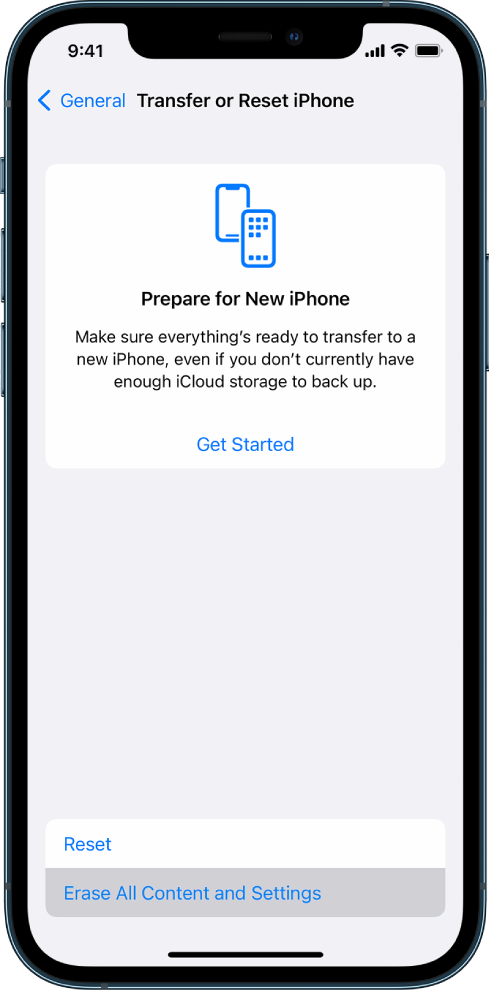
Ieu mastikeun yén teu aya konfigurasi sateuacanna anu ngaganggu pendaptaran MDM.
1.4 Paksa Mimitian Deui Alat
Kadang-kadang, masalah ieu disababkeun ku gangguan sistem samentawis.
Pikeun iPhone 8 sareng modél anu langkung énggal:
Pencét Volume Naék, teras Volume Turun, teras tahan tombol Sisi dugi ka logo Apple némbongan; ieu tiasa ngabantosan ngarengsekeun gangguan alit atanapi masalah setelan.

1.5 Apdet atanapi Mulangkeun via Komputer
Upami masalahna masih aya, cobian pasang deui iOS nganggo komputer.
- Dina Windows: nganggo iTunes
- Dina Mac: anggo Finder
Pilihan:
- Apdet: Masang deui iOS tanpa ngahapus data
- Mulangkeun: Ngahapus alat sacara lengkep sareng masang sistem anu énggal

Ieu tiasa ngalereskeun file sistem anu rusak anu tiasa ngahalangan setelan MDM.
1.6 Pariksa Masalah Kompatibilitas iOS 26.2
Versi iOS anyar tiasa ngenalkeun masalah kompatibilitas sareng konfigurasi MDM anu langkung lami.
Peta anu disarankeun:
- Pastikeun solusi MDM anjeun ngadukung iOS 26.2
- Apdet setélan server MDM upami diperyogikeun
- Pariksa dokuméntasi vendor pikeun masalah anu dipikanyaho
1.7 Cabut Konci Aktivasina atanapi Konflik ID Apple
Upami alat ieu disambungkeun ka Apple ID sateuacanna, éta tiasa ngahalangan pendaptaran.
Ngalereskeun:
- Lebetkeun kredensial ID Apple anu leres
- Atawa nyuhunkeun ka nu boga/admin sateuacanna pikeun ngahapus alat tina akunna
2. Bonus: Ngalereskeun Masalah Sistem nganggo AimerLab FixMate
Upami teu aya metode di luhur anu tiasa dianggo, masalahna tiasa disababkeun ku kasalahan sistem iOS anu langkung jero. Dina kasus sapertos kitu, alat perbaikan profésional sapertos AimerLab FixMate tiasa ngabantosan pisan.
Naha Milih FixMate:
- Ngalereskeun langkung ti 200+ masalah sistem iOS
- Lebet/Kaluar Modeu Pamulihan sakali klik
- Modeu Perbaikan Standar ngalereskeun masalah tanpa kaleungitan data
- Perbaikan Jero pikeun kasalahan sistem anu parah
- Antarbeungeut anu ramah pikeun pamula
Iraha Nganggo FixMate:
- iPhone macét dina layar "Manajemén Jarak Jauh"
- Prosés setelan terus gagal
- Alat macet nalika konfigurasi
- Bug iOS 26.2 mangaruhan pendaptaran
Sareng FixMate, anjeun teu peryogi kaahlian téknis – éta ngagampangkeun prosés perbaikan anu rumit ngan ukur sababaraha klik.

3. Kacindekan
Masalah "teu tiasa nyetél iPhone anu dikelola" dina iOS 26.2 tiasa ngaganggu, khususna pikeun bisnis anu ngandelkeun panyebaran alat anu lancar. Untungna, kaseueuran kasus tiasa direngsekeun ku cara mariksa konéktivitas jaringan, verifikasi konfigurasi MDM, atanapi ngareset alat.
Nanging, nalika ngungkulan masalah standar gagal, éta sering janten tanda masalah sistem anu langkung jero. Di dinya tempatna AimerLab FixMate Éta téh unggul salaku solusi anu tiasa dipercaya. Kalayan kamampuan perbaikan anu kuat sareng gampang dianggo, éta ngabantosan anjeun gancang ngalereskeun masalah iOS anu bandel sareng ngajalankeun iPhone anjeun anu dikelola tanpa repot.
Pikeun cara anu langkung gampang sareng langkung efisien pikeun ngalereskeun masalah iOS, FixMate pasti patut ditingali.
- Kumaha carana ngalereskeun kasalahan iPhone 1110?
- Kumaha carana ngalereskeun "Nunggu iPhone Anu Sanés" anu macét?
- Kumaha carana ngalereskeun iOS 26 anu lami pisan diunduh?
- Kumaha ningali lokasi anu sering dibuka dina iPhone?
- Naha iOS 26 téh lemot pisan?
- Kumaha carana ngalereskeun "Aya Kasalahan Nalika Verifikasi Kodeu Sandi iPhone Anjeun"?
- Kumaha Spoof Pokémon Go dina iPhone?
- Tinjauan Aimerlab MobiGo GPS Lokasi Spoofer
- Kumaha Ngarobih Lokasi dina iPhone anjeun?
- puncak 5 palsu GPS lokasi Spoofers pikeun ios
- GPS Location Finder Harti jeung Spoofer Saran
- Kumaha Ngarobih Lokasi Anjeun Dina Snapchat
- Kumaha Milarian / Bagikeun / Sumputkeun Lokasi dina alat ios?