


Kumaha ningali lokasi anu sering dibuka dina iPhone?

iPhone anjeun tiasa nganggo inpormasi lokasi pikeun ngartos tempat-tempat anu anjeun kunjungi sacara rutin. Inpormasi ieu tiasa ngadukung fitur anu dipersonalisasi, saran dumasar lokasi, sareng layanan sistem anu sanés. Nanging, upami anjeun hoyong mariksa ka mana anu sering dikunjungi ku iPhone anjeun, setélan anu relevan henteu langsung katingali dina ménu Setélan utama.
Gumantung kana vérsi iOS anjeun, anjeun tiasa ningali fitur ieu disebut Lokasi Penting tinimbang Lokasi anu Sering. Éta mangrupikeun bagian tina sistem Layanan Lokasi Apple sareng tiasa nunjukkeun lokasi atanapi daérah anu dianggap penting ku iPhone anjeun dumasar kana kunjungan anjeun.
Naha anjeun panasaran kana riwayat lokasi anjeun atanapi hoyong mariksa kunaon iPhone anjeun mikawanoh tempat-tempat anu tangtu, ngaksés inpormasi ieu ngan ukur peryogi sababaraha léngkah. Dina pituduh ieu, kami bakal ngajelaskeun naon hartosna Lokasi anu Sering, nunjukkeun anjeun kumaha milarianana dina iPhone anjeun, sareng ngenalkeun
solusi bonus pikeun ngarobih atanapi ngatur lokasi GPS iPhone anjeun.

1. Naon Hartina Lokasi Anu Sering?
Lokasi Sering nujul kana tempat-tempat anu diidentipikasi ku iPhone anjeun salaku lokasi anu anjeun sering kunjungi. Dina vérsi iOS anu langkung énggal, Apple umumna nyebat fitur ieu salaku Lokasi Penting .
iPhone anjeun tiasa nganggo inpormasi lokasi pikeun mikawanoh tempat-tempat anu penting pikeun rutinitas sadidinten anjeun, sapertos bumi, tempat damel, toko karesep, réstoran, atanapi tempat anu sering dikunjungi.
Singkatna, Lokasi anu Sering atanapi Penting:
- Catet tempat-tempat anu anjeun sering kunjungi.
- Bantosan iOS nyayogikeun fitur dumasar lokasi anu dipersonalisasi.
- Diurus ngalangkungan Layanan Lokasi.
- Bisa jadi némbongkeun lokasi sareng daérah anu aya hubunganana sareng kagiatan anjeun.
- Tiasa diulas atanapi diberesihan ngalangkungan setélan iPhone anjeun.
Fitur ieu teu kedah dibingungkeun sareng catetan lengkep unggal lokasi anu parantos dikunjungi ku iPhone anjeun. Inpormasi anu sayogi ngalangkungan Significant Locations utamina ditujukeun pikeun layanan sistem anu dipersonalisasi tinimbang nyayogikeun garis waktu GPS anu lengkep unggal dintenna.
2. Kumaha Cara Ningali Lokasi Anu Sering Dibuka dina iPhone?
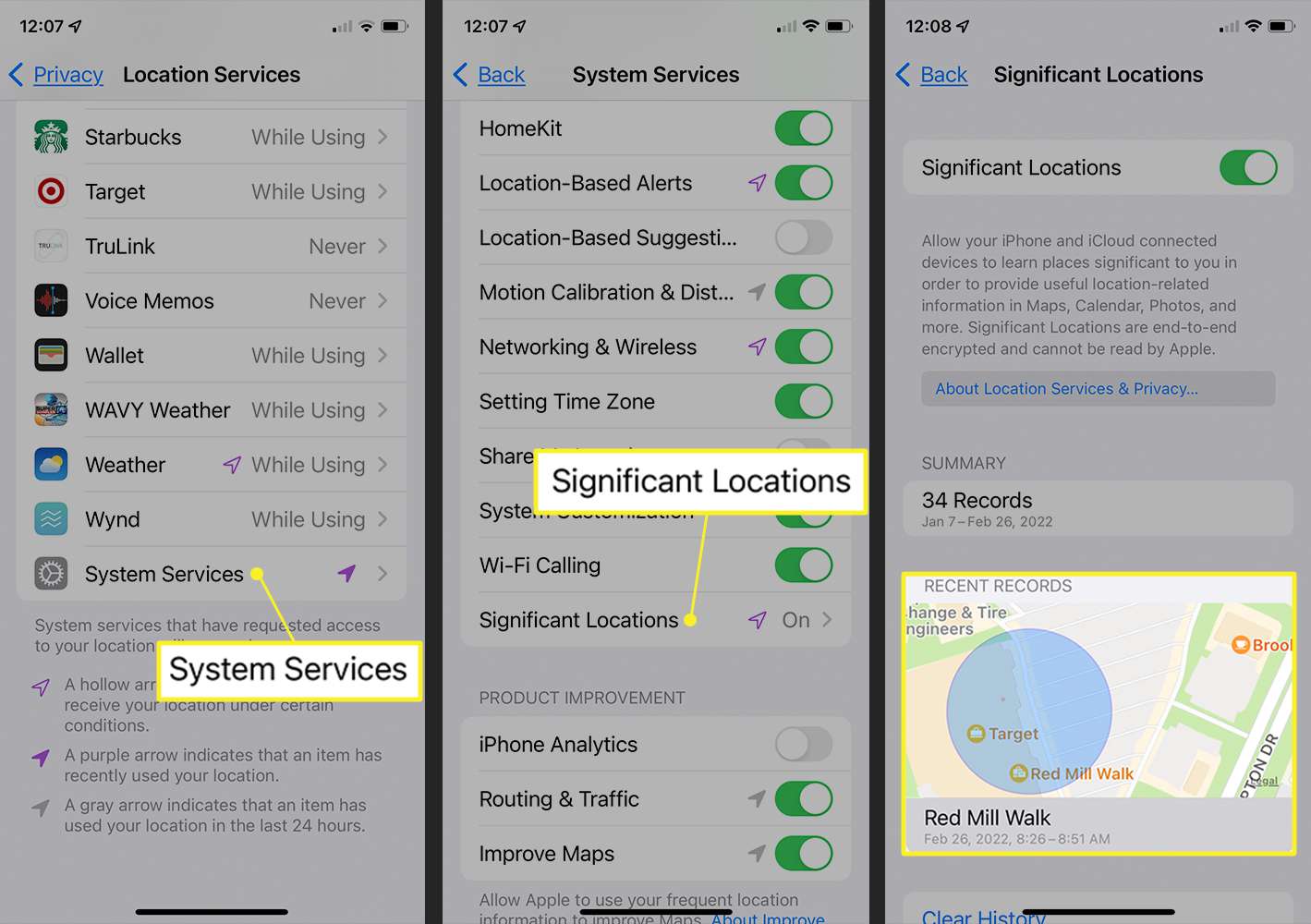
Upami anjeun hoyong mariksa Lokasi anu Sering Anjeun Kunjungi, turutan léngkah-léngkah ieu. Kecap sareng tata letak anu pasti tiasa rada bénten gumantung kana vérsi iOS anjeun.
- Luncurkeun Setélan aplikasi dina iPhone anjeun, s gulung ka handap teras ketok Privasi & Kaamanan .
- Ketok Jasa lokasi Pastikeun Layanan Lokasi diaktipkeun supados iPhone anjeun tiasa nganggo inpormasi lokasi.
- Gulung ka handap layar Layanan Lokasi teras ketok Layanan Sistim .
- Milarian Lokasi Penting atanapi Sering . Ketok teras auténtikasi nganggo Face ID, Touch ID, atanapi kodeu aksés anjeun upami dipénta.
- Saatos auténtikasi, anjeun tiasa marios lokasi penting anu sayogi dina iPhone anjeun.
3. Bonus: Perbaikan Lokasi iPhone nganggo AimerLab MobiGo
Kadang-kadang, alesan pangguna sering mariksa lokasi iPhone-na nyaéta alatna nunjukkeun posisi GPS anu salah atanapi teu akurat. Upami lokasi iPhone anjeun katingalina macét, teu akurat, atanapi béda ti posisi anjeun anu saleresna, anjeun tiasa nyobian heula metode ngungkulan masalah standar sapertos ngamimitian deui alat, mariksa Layanan Lokasi, sareng mastikeun yén aplikasi anu relevan gaduh idin lokasi.
Pikeun pangguna anu peryogi langkung seueur kontrol kana posisi GPS alatna, AimerLab MobiGo nyadiakeun pilihan séjén. Éta mangrupikeun alat lokasi berbasis desktop anu ngamungkinkeun anjeun ngarobih lokasi GPS virtual iPhone sareng ngasimulasikeun gerakan antara lokasi anu béda.
Tinimbang pindah ti hiji lokasi ka lokasi anu sanés sacara manual, MobiGo ngamungkinkeun anjeun milih tujuan dina peta interaktif sareng nerapkeun lokasi éta kana alat sélulér anu nyambung.
Fitur Utama AimerLab MobiGo:
- Robah lokasi GPS: Setel lokasi virtual iPhone anjeun ka tujuan anu dipilih.
- Modeu teleport: Mindahkeun posisi GPS simulasi gancang ti hiji tempat ka tempat anu sanés.
- Simulasi gerakan GPS: Jieun rute sareng simulasi gerakan antara lokasi.
- Kagancangan anu tiasa disaluyukeun: Sesuaikeun simulasi kagancangan gerakan.
- Peta interaktif: Milarian lokasi sareng pilih tujuan langsung tina peta.
Kumaha Nganggo MobiGo pikeun Ngaganti Lokasi iPhone:
- Unduh sareng pasang AimerLab MobiGo dina komputer Windows atanapi Mac anjeun.
- Jalankeun MobiGo teras sambungkeun iPhone anjeun ka komputer nganggo kabel USB. Turutan pitunjuk anu disayogikeun ku parangkat lunak pikeun ngadegkeun sambungan.
- Sakali iPhone anjeun nyambung, pilih "Modeu Teleport" teras buka peta dina MobiGo. Pilarian alamat, kota, atanapi tujuan dimana anjeun hoyong nyetel lokasi virtual.
- Konfirmasi lokasi anu dipilih teras mimitian prosésna. MobiGo bakal ngarobih posisi GPS virtual iPhone anjeun anu nyambung ka tujuan anu dipilih.
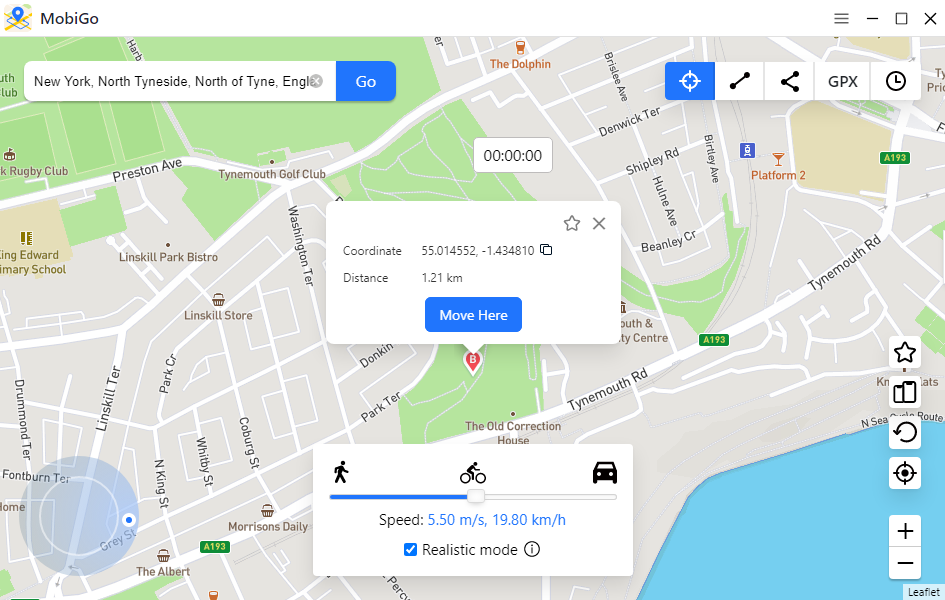
MobiGo ogé tiasa ngasimulasikeun gerakan upami anjeun henteu hoyong ngan saukur teleportasi antara lokasi. Anjeun tiasa ngadamel rute antara tujuan sareng nyaluyukeun kecepatan gerakan, jantenkeun éta mangpaat pikeun nguji aplikasi berbasis lokasi sareng skénario sanés dimana gerakan GPS simulasi diperyogikeun.
4. Kacindekan
Néangan Lokasi anu Sering dijugjug dina iPhone téh kawilang gampang lamun anjeun nyaho ka mana kudu néanganna. Buka Setélan > Privasi & Kaamanan > Layanan Lokasi > Layanan Sistem > Lokasi Penting, teras auténtikasi pikeun ngaksés inpormasi anu sayogi. Kusabab Apple rutin ngapdet iOS, nami sareng tata letak ménu anu pasti tiasa rada béda dina alat anjeun.
Upami anjeun mariksa Lokasi anu Sering sabab iPhone anjeun ngalaporkeun posisi GPS anu salah, ngungkulan masalah standar tiasa ngabéréskeun masalahna. Nanging, upami anjeun peryogi cara anu merenah pikeun ngarobih atanapi ngasimulasikeun lokasi GPS iPhone anjeun, AimerLab MobiGo mangrupikeun alat anu kapaké pikeun dipertimbangkeun.
Kalayan fitur-fitur sapertos parobahan lokasi sakali klik, simulasi rute, kecepatan gerakan anu tiasa disaluyukeun, sareng peta interaktif, MobiGo masihan anjeun kontrol anu langkung ageung kana lokasi virtual alat anjeun. Pikeun pangguna anu hoyong langkung ti pilihan lokasi dasar anu disayogikeun ku iOS,
AimerLab MobiGo
mangrupikeun solusi anu disarankeun pikeun ngatur sareng ngarobih lokasi GPS iPhone.
- Kumaha carana ngalereskeun kasalahan iPhone 1110?
- Kumaha carana ngalereskeun "Nunggu iPhone Anu Sanés" anu macét?
- Kumaha carana ngalereskeun iOS 26 anu lami pisan diunduh?
- Naha iOS 26 téh lemot pisan?
- Kumaha carana ngalereskeun "Aya Kasalahan Nalika Verifikasi Kodeu Sandi iPhone Anjeun"?
- Kumaha carana ngalereskeun "Finish on New iPhone" anu macét?
- Kumaha Spoof Pokémon Go dina iPhone?
- Tinjauan Aimerlab MobiGo GPS Lokasi Spoofer
- Kumaha Ngarobih Lokasi dina iPhone anjeun?
- puncak 5 palsu GPS lokasi Spoofers pikeun ios
- GPS Location Finder Harti jeung Spoofer Saran
- Kumaha Ngarobih Lokasi Anjeun Dina Snapchat
- Kumaha Milarian / Bagikeun / Sumputkeun Lokasi dina alat ios?