


Kumaha carana ngalereskeun "Nunggu iPhone Anu Sanés" anu macét?

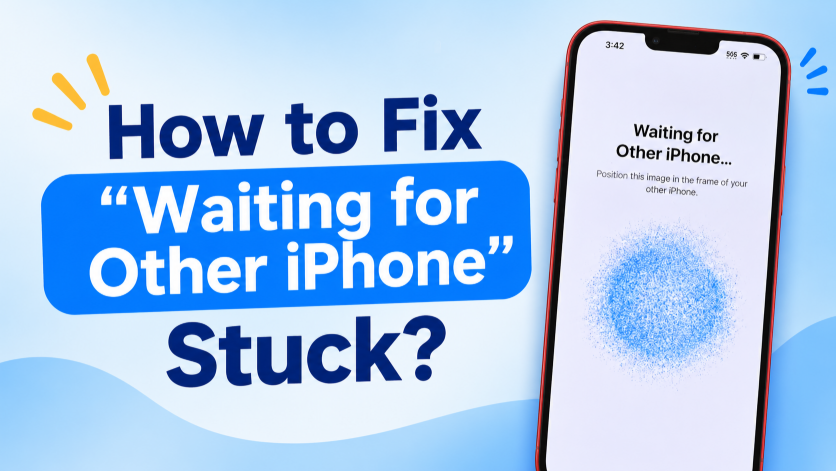
Mimitian Gancang ti Apple ngagampangkeun ngaganti ka iPhone anyar. Ku cara nempatkeun iPhone lami sareng énggal anjeun caket, anjeun tiasa mindahkeun aplikasi, poto, kontak, setélan, sareng data sanésna tanpa nyetél sadayana sacara manual. Nanging, prosés transfer sakapeung tiasa eureun dina layar "Nungguan iPhone Anu Sanés" sareng henteu tiasa diteruskeun.
Dina pituduh ieu, urang bakal ngajelaskeun kunaon Ngantosan iPhone Anu Sanés macét, nunjukkeun perbaikan anu paling kapaké, sareng ngenalkeun alat canggih pikeun ngungkulan kasalahan sistem iOS anu terus-terusan.
1. Naha "Nungguan iPhone Anu Sanés" Macét?
Teu aya hiji-hijina sabab anu nyababkeun masalah ieu. Ieu sababaraha alesan anu paling umum:
- Wi-Fi anu teu stabil: Sambungan Wi-Fi anu lemah atanapi kaganggu tiasa nyegah dua iPhone komunikasi kalayan leres.
- Masalah Bluetooth: Quick Start nganggo Bluetooth pikeun ngadeteksi alat Apple anu caket, janten masalah Bluetooth tiasa nyegah setelan teras-terasan.
- Alat-alatna jauh teuing: Mindahkeun iPhone ngajauhan silih nalika setelan tiasa ngaganggu sambunganna.
- Gangguan iOS samentawis: Bug parangkat lunak minor atanapi prosés sistem anu macet tiasa nyababkeun layar transfer macét.
- iOS anu tos lami: Versi iOS anu langkung lami tiasa nyababkeun masalah kompatibilitas atanapi transfer antara dua alat.
- Batré lemah: Upami salah sahiji iPhone teu gaduh daya anu cekap, setelan sareng migrasi data tiasa kaganggu.
- Data anu jumlahna ageung: Mindahkeun perpustakaan poto anu ageung, seueur aplikasi, atanapi file sanésna tiasa ngajantenkeun tahap persiapan langkung lami.
- Kasalahan konfigurasi jaringan: Setélan jaringan anu lepat atanapi rusak tiasa ngaganggu sambungan anu diperyogikeun pikeun Mimitian Gancang.
2. Léngkah-léngkah pikeun Ngalereskeun "Nunggu iPhone Anu Sanés" Macét
Cobi solusi ieu hiji-hiji. Saatos unggal perbaikan, pariksa naha dua iPhone tiasa ngadamel sambungan sareng neraskeun setelan.
1) Antosan Sakedap Deui
Layar "Nungguan iPhone Lain" teu salawasna hartosna alatna macet. Upami anjeun gaduh seueur data, iPhone panginten peryogi waktos tambahan pikeun nyiapkeun transfer. Jaga kadua telepon caket sareng antosan sababaraha menit deui sateuacan nyobian solusi anu sanés.
2) Jaga Dua iPhone Tutup
Simpen iPhone lami sareng énggal anjeun gigireun silih sapanjang setelan. Ulah mawa alat ka rohangan sanés atanapi ningkatkeun jarak antara alat éta. Ngajaga jarak anu caket ngabantosan ngajaga sambungan Quick Start anu stabil.
3) Pariksa Wi-Fi sareng Bluetooth
Pastikeun Wi-Fi sareng Bluetooth diaktipkeun dina dua iPhone. Upami parantos dihurungkeun, mareuman teras hurungkeun deui pikeun ngarefresh sambungan. Pastikeun ogé anjeun nganggo jaringan Wi-Fi anu stabil tinimbang sambungan anu lemah atanapi teu tiasa dipercaya.
4) Ngecas Dua iPhone
Sambungkeun kadua iPhone kana carjerna sateuacan nyobian mindahkeun deui. Ieu nyegah tingkat batré anu lemah atanapi pareum anu teu disangka-sangka ngaganggu prosés setelan.
5) Pareuman heula Kadua Alat
Ngabalikan deui mangrupikeun salah sahiji cara anu panggampangna pikeun ngahapus gangguan perangkat lunak samentawis. Pareuman kadua iPhone, hurungkeun deui, tempatkeun padeukeut, teras mimitian deui prosés Mimitian Gancang.
6) Apdet iOS
Sistem anu tos lami kadang-kadang tiasa nyababkeun masalah kompatibilitas nalika migrasi iPhone. Dina iPhone anu lami, buka Setélan> Umum> Apdet Parangkat Lunak sareng pasang apdet anu sayogi. Apdet iPhone énggal ogé upami anjeun tiasa ngaksés setélanna, teras cobian deui transferna.
7) Reset Setélan Jaringan
Upami sambungan nirkabel teras-terasan gagal, ngareset setélan jaringan tiasa ngabantosan. Buka Setélan> Umum> Transfer atanapi Reset iPhone> Reset> Reset Setélan Jaringan .
Peta ieu henteu ngahapus file pribadi, tapi ngahapus jaringan Wi-Fi sareng kecap akses anu disimpen, janten anjeun kedah nyambungkeun deui saatosna.
8) Mimitian deui Setelan iPhone Anyar
Upami iPhone anyar macét nalika setelan awal sareng teu ngandung data penting, anjeun tiasa ngahapusna teras ngamimitian deui ti mimiti. Buka Setélan > Umum > Transfer atanapi Reset iPhone > Hapus Sadaya Eusi sareng Setélan , teras mimitian Mimitian Gancang deui.
Inget yen pilihan ieu ngahapus data anu ayeuna disimpen dina alat, janten anggo ngan upami diperyogikeun.
9) Mulangkeun tina Cadangan Gantina
Upami migrasi langsung iPhone-ka-iPhone gagal terus-terusan, pertimbangkeun nganggo metode transfer anu sanés.
Anjeun tiasa nyetél iPhone énggal anjeun ku cara mulangkeun data anjeun tina cadangan iCloud atanapi cadangan anu disimpen dina Mac atanapi Windows PC anjeun.
Ieu ngamungkinkeun anjeun ngalangkungan masalah khusus pikeun transfer Mimitian Gancang.
3. Bonus: Ngalereskeun Kasalahan Sistem iPhone Sakali Klik nganggo AimerLab FixMate
Upami anjeun parantos nyobian metode ngungkulan masalah anu biasa tapi iPhone anjeun masih macét dina "Nungguan iPhone Anu Sanés", masalahna tiasa aya hubunganana sareng sistem iOS éta sorangan. Dina hal éta, AimerLab FixMate nyayogikeun cara anu langkung saderhana pikeun ngalereskeun masalah sistem iPhone anu umum.
AimerLab FixMate nyaéta alat perbaikan sistem iOS anu dirancang pikeun ngarengsekeun rupa-rupa masalah anu aya hubunganana sareng parangkat lunak dina iPhone sareng iPad. Tinimbang ngungkulan masalah komponén sistem sacara manual, anjeun tiasa nyambungkeun alat anjeun ka komputer sareng nganggo prosés perbaikan anu dipandu ku FixMate.
Léngkah-léngkah ngagunakeun FixMate:
- Unduh sareng pasang AimerLab FixMate dina komputer anjeun, teras jalankeun.
- Sambungkeun iPhone anu kapangaruhan ka komputer nganggo kabel USB teras antosan dugi ka FixMate ngadeteksi éta.
- Pilih modeu perbaikan anu pas pikeun ngalereskeun masalah sistem iOS, teras pilih sareng unduh pakét firmware anu disayogikeun pikeun modél iPhone anjeun.
- Klik tombol perbaikan teras antepkeun FixMate ngalereskeun masalah iOS; Saatos réngsé, hurungkeun deui iPhone anjeun teras cobian transfer deui.

4. Kacindekan
Nalika Ngantosan iPhone Anu Sanés macét, mimitian ku solusi saderhana sapertos ngantosan sakedik deui, ngajaga kadua telepon tetep caket, mariksa Wi-Fi sareng Bluetooth, ngecas alat, sareng ngamimitian deui. Ngapdet iOS, ngareset setélan jaringan, atanapi ngalih ka transfer berbasis cadangan ogé tiasa ngabantosan nalika Quick Start nolak neraskeun.
Upami metode ieu henteu ngarengsekeun masalah sareng iPhone sigana ngagaduhan masalah parangkat lunak anu langkung jero, AimerLab FixMate mangrupikeun pilihan anu merenah pikeun dipertimbangkeun. Kalayan prosés perbaikan iOS anu dipandu, FixMate tiasa ngabantosan ngungkulan kasalahan sistem tanpa meryogikeun ngungkulan masalah manual anu rumit. Pikeun pangguna anu hoyong cara anu langkung gampang pikeun ngalereskeun masalah parangkat lunak iPhone anu terus-terusan sareng nyiapkeun alatna pikeun transfer data deui, AimerLab FixMate pantes pisan dicobian.
- Kumaha carana ngalereskeun kasalahan iPhone 1110?
- Kumaha carana ngalereskeun iOS 26 anu lami pisan diunduh?
- Kumaha ningali lokasi anu sering dibuka dina iPhone?
- Naha iOS 26 téh lemot pisan?
- Kumaha carana ngalereskeun "Aya Kasalahan Nalika Verifikasi Kodeu Sandi iPhone Anjeun"?
- Kumaha carana ngalereskeun "Finish on New iPhone" anu macét?
- Kumaha Spoof Pokémon Go dina iPhone?
- Tinjauan Aimerlab MobiGo GPS Lokasi Spoofer
- Kumaha Ngarobih Lokasi dina iPhone anjeun?
- puncak 5 palsu GPS lokasi Spoofers pikeun ios
- GPS Location Finder Harti jeung Spoofer Saran
- Kumaha Ngarobih Lokasi Anjeun Dina Snapchat
- Kumaha Milarian / Bagikeun / Sumputkeun Lokasi dina alat ios?