




Kumaha Ngabéréskeun iPhone Teu Bisa Dipulangkeun Kasalahan 10/1109/2009?

Mulangkeun iPhone nganggo iTunes atanapi Finder sakuduna ngalereskeun bug software, pasang deui ios, atanapi nyetél alat anu bersih. Tapi kadang, pamaké sapatemon pesen frustrating:
“ IPhone teu bisa dibalikkeun deui. Aya kasalahan anu teu dipikanyaho (10/1109/2009). â€
Kasalahan pamulihan ieu langkung umum tibatan anu anjeun pikirkeun. Aranjeunna sering muncul di tengah-tengah prosés pamulihan atanapi pembaruan sareng tiasa ngantepkeun iPhone anjeun macét dina modeu pamulihan, teu tiasa boot. Untungna, kasalahan ieu biasana disababkeun ku masalah komunikasi atanapi kasaluyuan anu tiasa dibenerkeun ku léngkah anu leres.
Dina pituduh ieu, urang bakal ngajelaskeun kasalahan 10/1109/2009, naha éta lumangsung, sareng nyayogikeun cara praktis pikeun ngabéréskeunana.
⚠️ Naon Dupi iTunes Mulangkeun Kasalahan 10, 1109, sareng 2009?
Sateuacan ngalereskeun masalah, éta ngabantosan ngartos naon hartosna masing-masing kasalahan ieu:
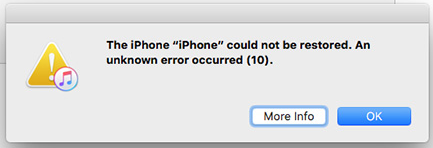
🔹 Kasalahan 10 - Firmware atanapi Sauyunan Supir
Kasalahan 10 sering lumangsung nalika aya masalah kasaluyuan antara firmware iPhone sareng supir komputer. Biasana mangaruhan pangguna Windows anu ngajalankeun vérsi iTunes anu langkung lami atanapi sistem macOS anu henteu ngadukung firmware iPhone panganyarna.
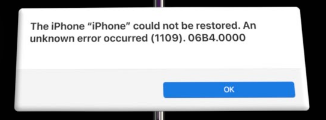
🔹 Kasalahan 1109 — Masalah Komunikasi USB
Kasalahan 1109 sinyal gagal komunikasi USB antara iPhone anjeun sarta iTunes / Finder. Ieu tiasa disababkeun ku kabel Lightning anu ruksak, palabuhan anu teu stabil, atanapi prosés latar tukang anu ngaganggu transfer data.
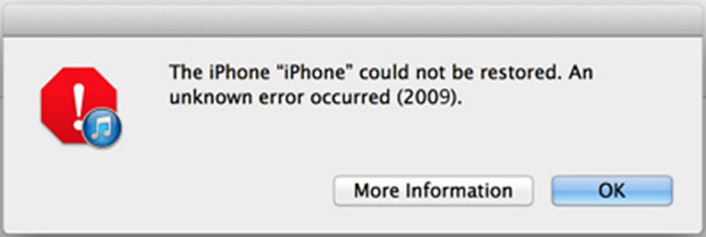
🔹 Kasalahan 2009 — Waktos Sambungan atanapi Masalah Pasokan Daya
Kasalahan 2009 nunjukkeun yén iTunes kaleungitan sambungan sareng iPhone salami prosés pamulihan, biasana kusabab kabel anu goréng, sambungan USB anu teu stabil, atanapi catu daya komputer rendah. Éta ogé tiasa kajantenan upami komputer anjeun asup kana mode sare pertengahan pamulihan.
Sanajan jumlahna béda, kasalahan ieu babagi hiji akar umum: interrupted komunikasi antara alat Anjeun sareng server malikkeun Apple.
🔍 Naha Kasalahan Ieu Kajadian?
Ieu mangrupikeun panyabab paling sering balik kasalahan pamulihan iTunes ieu:
- Kabel Lightning salah atanapi henteu asli
- Vérsi iTunes atanapi macOS luntur
- Korupsi file firmware iOS (IPSW)
- Firewall, antipirus, atawa gangguan VPN
- Sambungan USB atawa sumber kakuatan teu stabil
- Aplikasi latar tukang ngaganggu prosés iTunes
- Gangguan sistem iPhone minor atanapi korupsi firmware
Dina kasus anu jarang, kasalahan ieu ogé tiasa nunjukkeun masalah hardware anu langkung jero - sapertos papan logika atanapi konektor anu rusak - tapi kalolobaan pangguna tiasa ngalereskeunana ngalangkungan parangkat lunak sareng ngungkulan masalah sambungan.
🧰 Kumaha Fix iPhone Teu Bisa Dibalikkeun Kasalahan 10/1109/2009?
Turutan léngkah-léngkah anu kabuktian ieu hiji-hiji dugi ka iPhone anjeun tiasa suksés dibalikeun deui.
1. Apdet iTunes atanapi Finder ka Versi panganyarna
Versi tinggaleun iTunes atanapi macOS tiasa henteu ngadukung firmware iPhone anjeun ayeuna, nyababkeun kasalahan 10 atanapi 2009. Ngamutahirkeun mastikeun iTunes gaduh panggerak panganyarna sareng alat komunikasi alat.
Dina Windows: Buka iTunes → Pitulung → Pariksa Apdet.

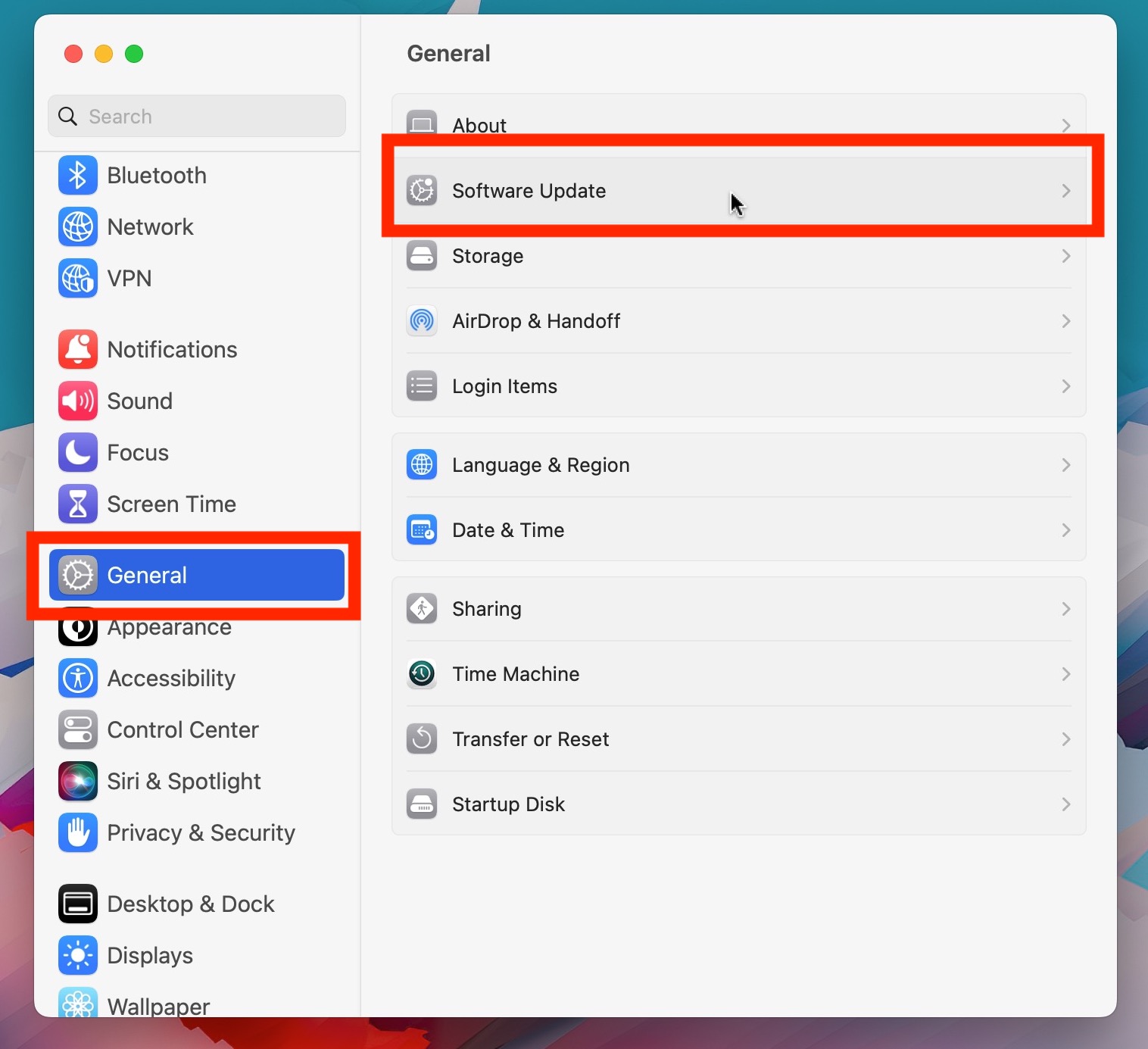
Dina Mac: Buka Setélan Sistem → Umum → Apdet Parangkat Lunak.
2. Pariksa USB Cable jeung Port Connection
Kusabab kasalahan 1109 jeung 2009 mindeng hasil tina sambungan teu stabil, mastikeun hiji setelan dipercaya-pamakéan kabel Apple Lightning aslina, sambungkeun langsung ka port USB stabil (preferably dina tonggong komputer anjeun), ulah hubs atanapi adapters, ngabersihan port iPhone anjeun, sarta coba komputer sejen lamun diperlukeun.

3. Balikan deui Boh iPhone anjeun sarta Komputer
Balikan deui saderhana tiasa ngalereskeun gangguan samentawis anu mangaruhan iTunes-maksakeun balikan deui iPhone anjeun ku mencét gancang
Volume Up
, tuluy
Volume Turun
, jeung ngayakeun éta
Sisi (Kakuatan)
tombol nepi ka logo Apple nembongan, teras balikan deui komputer Anjeun saencan nyobian mulangkeun deui.
 4. Pareuman Firewall, VPN, sareng Parangkat Lunak Antipirus
Parangkat lunak kaamanan atanapi VPN tiasa meungpeuk iTunes pikeun ngahontal server pamulihan Apple-nonaktipkeun samentawis antipirus, firewall, atanapi VPN anjeun, balikkeun iPhone anjeun nganggo sambungan Wi-Fi atanapi Ethernet anu stabil, teras aktipkeun deui alat kaamanan anjeun saatosna.

5. Paké DFU Mode pikeun Deep Mulangkeun
Lamun mode recovery biasa gagal,
modeu DFU (Alat Firmware Update).
ngamungkinkeun reinstallation leuwih teleb tina ios. Pamulihan DFU sering suksés nalika pamulihan normal nyababkeun kasalahan sapertos 10 atanapi 2009.

6. Pupus sareng Unduh deui IPSW Firmware File
Upami firmware ios anu diunduh rusak, éta tiasa nyegah pamulihan anu suksés.
Dina
Mac
:
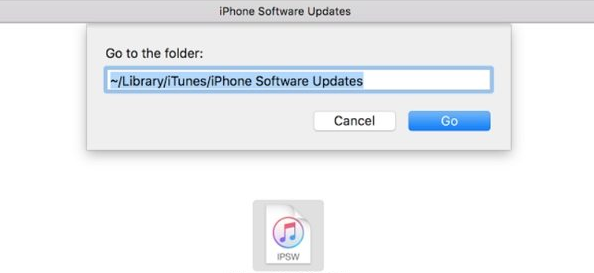
Arahkeun ka
~/Library/iTunes/iPhone Software Updates
sareng mupus file IPSW.
Dina
Windows
:
Pindah ka
C:\Users\[YourName]\AppData\Roaming\Apple Computer\iTunes\iPhone Software Updates
.

Teras cobian deui pamulihan - iTunes bakal otomatis ngunduh file firmware anu sah.
7. Reset Setélan Jaringan dina iPhone (Upami Diaksés)
Upami iPhone anjeun masih hurung, reset setelan jaringanna (
Setélan → Umum → Transfer atanapi Reset iPhone → Reset → Reset Setélan Jaringan
) pikeun mupus data Wi-Fi, VPN, sareng DNS anu disimpen anu tiasa ngahalangan komunikasi sareng server pamulihan Apple.

8. Pariksa Power jeung Hardware Isu
Kasalahan 2009 bisa lumangsung lamun komputer leungiteun kakuatan atawa asup kana mode sare salila malikkeun-tetep colokan, make port USB stabil, sarta pariksa kamungkinan karuksakan hardware lamun iPhone ieu turun atawa kakeunaan Uap.
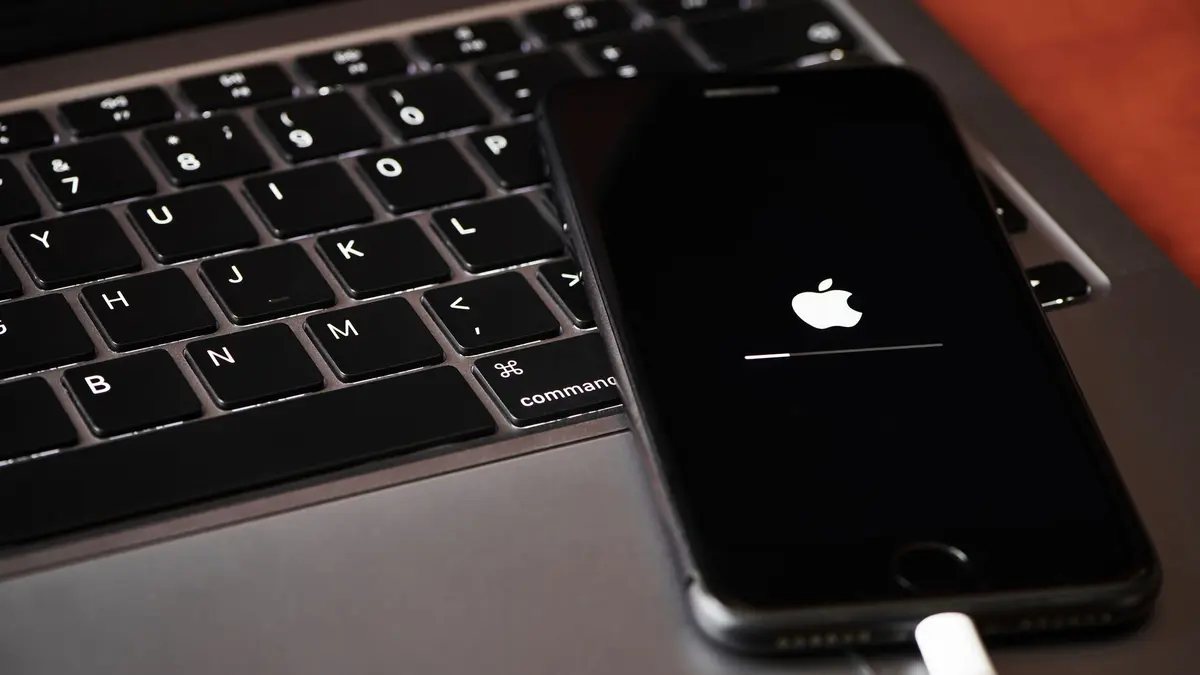
🧠 Solusi Canggih: Fix Restore Errors with AimerLab FixMate
Upami teu aya metodeu di luhur ngabéréskeun masalah, anjeun tiasa nganggo alat perbaikan ios profésional sapertos AimerLab FixMate , nu dirancang pikeun ngalereskeun balikkeun kasalahan tanpa ngandelkeun iTunes atanapi Finder.
🔹 Fitur Utama AimerLab FixMate:
- Ngalereskeun kasalahan pamulihan iTunes umum sapertos 10, 1109, 2009, 4013, sareng seueur deui.
- Perbaikan iPhone nyangkut dina modeu recovery, logo Apple loop, atawa sistem kacilakaan.
- Ngarojong ios 12 ka ios 26 sareng sadaya model iPhone.
- Nawarkeun Perbaikan Standar (henteu kaleungitan data) sareng modeu Perbaikan Lanjut (pulihkeun bersih).
- Ngidinan ios downgrade atanapi reinstallation tanpa iTunes.
🧭 Kumaha ngagunakeun FixMate:
- Unduh sareng pasang AimerLab FixMate dina Windows anjeun.
- Sambungkeun iPhone anjeun sareng buka FixMate, teras pilih modeu Perbaikan Standar
- Parangkat lunak bakal ngaunduh firmware anu leres pikeun alat anjeun, klik pikeun ngamimitian undeuran.
- Saatos unduh firmware, FixMate bakal ngamimitian ngalereskeun kasalahan pamulihan, reboot iPhone anjeun sareng ngajantenkeun jalanna normal.

✅ Kacindekan
Nalika iPhone anjeun ningalikeun "iPhone teu tiasa dibalikeun deui. Aya kasalahan anu teu dipikanyaho (10/1109/2009)," biasana akibat tina sambungan USB anu goréng, iTunes luntur, atanapi korupsi firmware. Ku ngamutahirkeun parangkat lunak, mariksa sambungan, nganggo modeu DFU, sareng ngaunduh ulang firmware, anjeun tiasa ngabéréskeun kasalahan ieu dina kalolobaan kasus.
Nanging, upami iTunes terus gagal, solusi anu paling dipercaya nyaéta
AimerLab FixMate
, alat perbaikan sistem ios dedicated nu ngalereskeun balikkeun kasalahan otomatis tur aman. Ieu cara panggancangna, pangbasajanna, jeung paling éféktif pikeun mawa iPhone anjeun normal deui - euweuh kaahlian teknis diperlukeun.
- Kumaha Ngalereskeun "iPhone Anu Ditingkatkeun atanapi Ayeuna Mirroring iPhone Henteu Gawé"?
- Kumaha Ngalereskeun Kasalahan iPhone 75?
- Kumaha carana milarian kecap akses dina iPhone iOS 18?
- Naha iPhone Abdi Henteu Ngadering? Milarian Solusi Éféktif Ieu Pikeun Ngalereskeunana
- Kumaha carana ngalereskeun lokasi anu salah dina Find My iPhone?
- Naha Modeu Pesawat Mareuman Lokasi dina iPhone?
- Kumaha Spoof Pokémon Go dina iPhone?
- Tinjauan Aimerlab MobiGo GPS Lokasi Spoofer
- Kumaha Ngarobih Lokasi dina iPhone anjeun?
- puncak 5 palsu GPS lokasi Spoofers pikeun ios
- GPS Location Finder Harti jeung Spoofer Saran
- Kumaha Ngarobih Lokasi Anjeun Dina Snapchat
- Kumaha Milarian / Bagikeun / Sumputkeun Lokasi dina alat ios?